Иногда бывает необходимо сделать так, что бы пользователь получал письма, отправленные на ящики бесплатных серверов (например @mail.ru) в свой рабочий ящик, при этом пользование любой другой почтой кроме как корпоративной - запрещено, web-mail так зе закрыт в целях безопасности...
Как же в этом случае поступить?
Да всё очень просто - настраиваем наш почтовик Kerio так, что бы он собирал почту с внешних ящиков и клал её в ящик пользователя.
1. Открываем меню POP3 Download, справа как всегда видим пустое поле (ведь правильно, мы же недавно сервер установили и пока ничего не настраивали), как обычно жмакаем кнопку Add и заполняем указанные поля:
- POP3 сервер, на котором находится внешний ящик
- имя пользователя
- пароль (куда ж без него)
- в поле Deliver to address - выбираем адрес (ящик) нужного пользователя
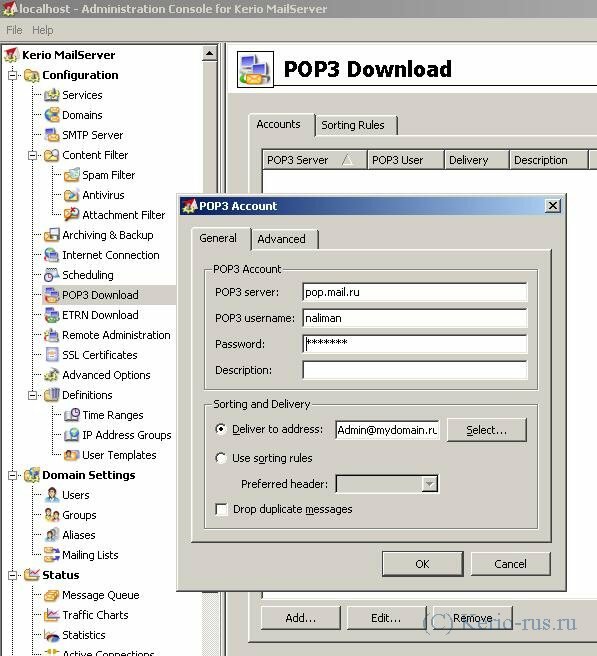
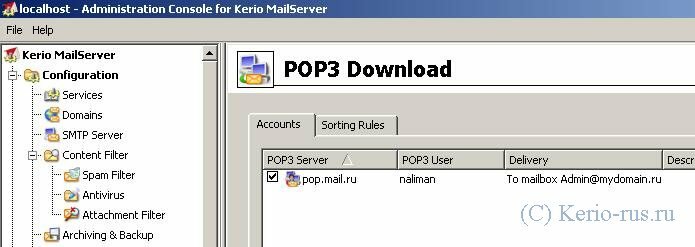
Жмём ОК, внизуу Apply, в списке появляется правило сбора:
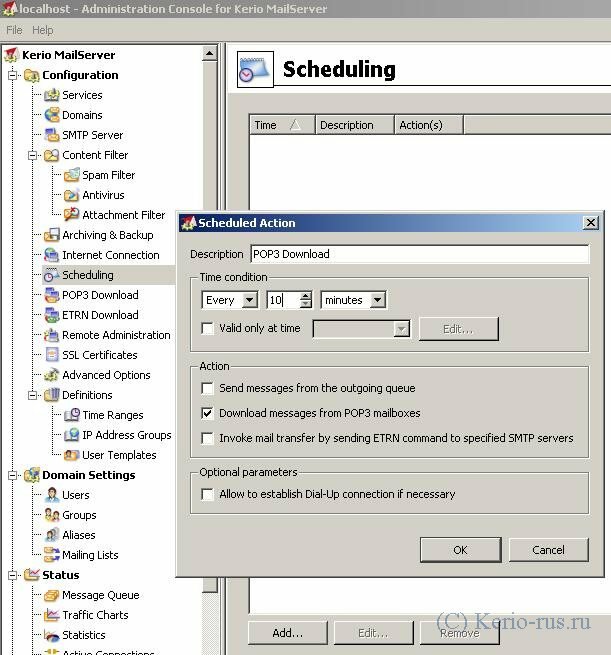
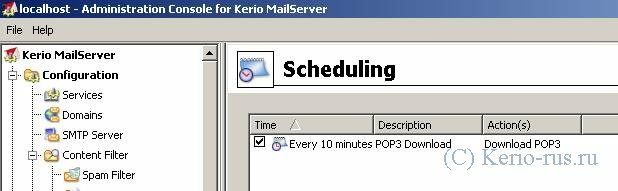
2. Идём в меню Sheduling и создаём расписание сбора почты, я поставил интервал проверки внешних адресов - 10 минут, но это уж на ваше усмотрение... с этим интервалом - будут проверяться все внешние почтовые ящики для всех пользователей. которым вы эту штуку настроте:
 Есть две версии NOD32 для Windows, одна для Windows 9x/ME, и другая для Windows 2000/XP/2003. Пожалуйста запомните, что Kerio WinRoute Firewall поддерживает только версию для Windows 2000/XP/2003.
Согласно информации с сайта Eset, если Вы переходите с пробной версии до лицензионной, Вы должны сначала деинсталировать пробную версию, перезагрузить компьютер, затем установить лицензионную версию для получения доступа ко всем функциям пакета.
Установка NOD32 (Windows):
1. Загрузите NOD32 2.50 или выше, пробную или комерческую версию. Удостовертесь что Вы выбрали именно ту версию, которая подходит для Вашего языка и Операционной Системы. Вам не нужна версия для "Exchange Server"
2. Установите NOD32. (Если потребуется помощь, на странице руководства NOD32 есть помощник по установке.)
3. Перезагрузите компьютер по требованию.
4. Нажмите на зелено-белую иконку NOD в ситемном трэе (возле часов).
5. Нажмите "AMON" и нажмите на "Setup"
6. Перейдите на вкладку "Exclusion" и выберите "Add..."
7. Нажмите на "Directory..." и укажите расположение директорий Store, Archive и Backup для Kerio MailServer (Расположение по умолчанию: C:\Program Files\Kerio\MailServer\store)
8. Нажмите OK во всех открытых в процессе настройки диалоговых окнах.
9. Нажмите OK во всех открытых диалоговых окнах и закройте NOD32 Control Center.
10. В NOD32 Control Center, нажмите на "IMON".
11. Нажмите "Quit." На запрос, действительно ли Вы хотите остановить, скажите Yes.
12. Закройте NOD32 Control Center.
Привязка лицензионной версии NOD32 к продуктам Kerio:
1. Нажмите на “NOD32 System Setup” и нажмите "Setup."
2. Перейдите на вкладку "License keys" и выберите "Add..."
3. Выберите файл лицензии для NOD32. NOD32 для MailServer и Kerio WinRoute требует специальной лицензии предоставляемой Eset.
4. Нажмите OK во сех диалогах изакройте NOD32 Control Center.
5. Перезагрузите компьютер
6. Откройте Администраторскую Консоль Kerio и соединитесь с Kerio MailServer.
7. Перейдите в раздел Configuration->Antivirus.
8. Включите опцию “Use external antivirus” (вверху вкладки).
9. Выберите "NOD32".
10. Нажмите "Apply" (внузу вкладки) для сохранения настроек.
Привязка пробной версии NOD32 к продуктам Kerio:
Важно! Сканирование архивов доступно только в лицензионной версии NOD32.
1. Загрузите и установите пробную версию NOD32 как описано выше.
2. Загрузите и установите NOD32 Модуль для Kerio Kerio MailServer.
3. Откройте Администраторскую Консоль Kerio и соединитесь с Kerio MailServer.
4. Перейдите в раздел Configuration->Antivirus.
5. Включите опцию “Use external antivirus” (вверху вкладки).
6. Выберите "NOD32".
7. Нажмите "Apply" (внузу вкладки) для сохранения настроек.
NOD32 должен работать и сканировать всю Вашу входящую и исходящую почту.
источник (c) xerio-ru
Итак, Kerio Mail Server мы установии, настроили как полагается, теперь самое время завести пользовательские учётки.
Приступим:
1. Шаг первый.
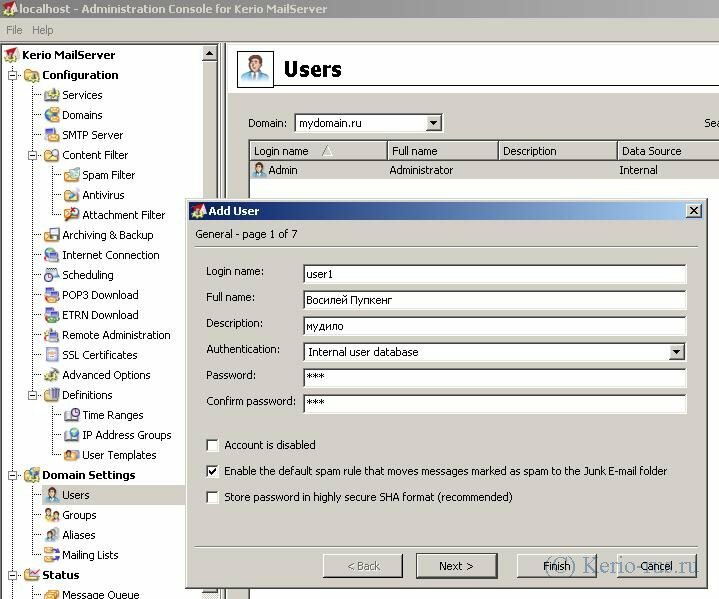
Открываем консоль администрирования (как вы могли заметить это основное средство работы с сервером бгг), выбираем пункт меню Domain settngs\Users, видим всего одну учётку (админскую, которая была создана при установке), тыкаем внопочку Add (внизу), открывается мастер создания учётных записей, вводим требуемые данные:
- логин
- полное имя (обычно удобно если логин отличается от имени илифамилии человека)
- описание (необязательно)
- Параметры авторизации (отсавляем Internal database, пока что к домену AD не привязываемся)
- пароль (2 раза)
жмакаем Next
2. Шаг второй. e-mail адреса.
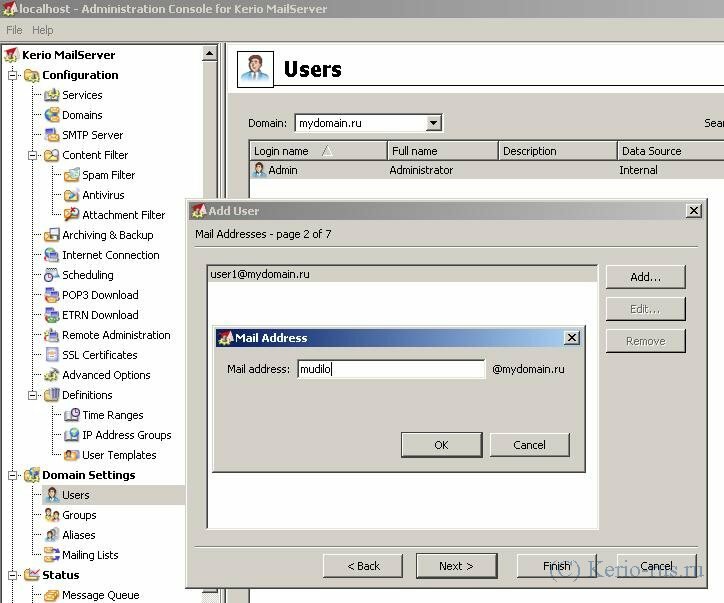
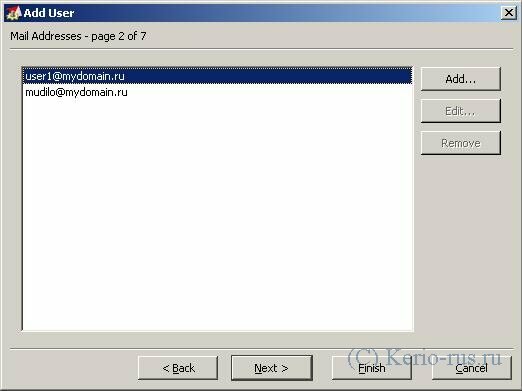
У пользователя может быть несколько адресов, вся почта с этих адресов ему будет доступна (не путать с альясами), вводим необходдимые адреса:
3. Шаг третий. Форвардинг.
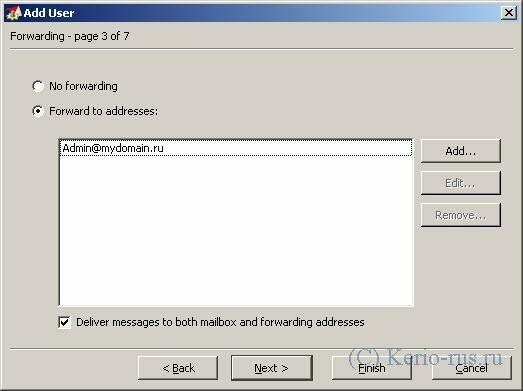
Можно форвардить (пересылать) всю почту пользователя на другой адрес (например что бы контролировать или что бы архивировать), вводим либо какой то внешний адрес, либо выбираем пользователя нашего же сервера (я для примера выбрал форвард на админа), внизу ставим галку, что бы почта попадала и в ящик пользователя и копися - куда указано):
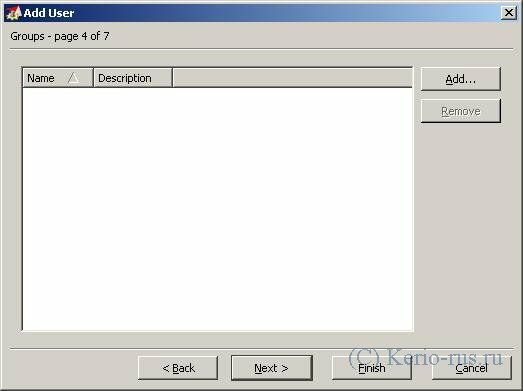
4. Шаг четвёртый. Группы.
Пока что никаких групп нет, поэтому оставляем как есть:
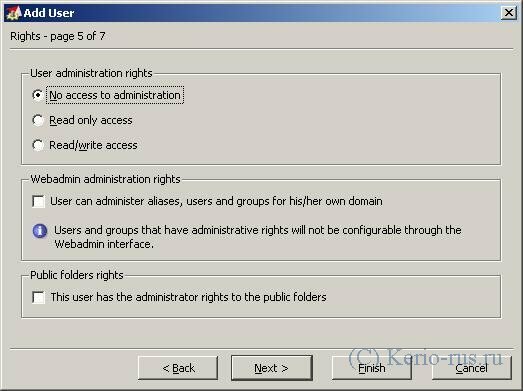
5. Шаг пятый. Разрешения.
Оставляе как есть - мы же не хотим кому попало давать административные права....
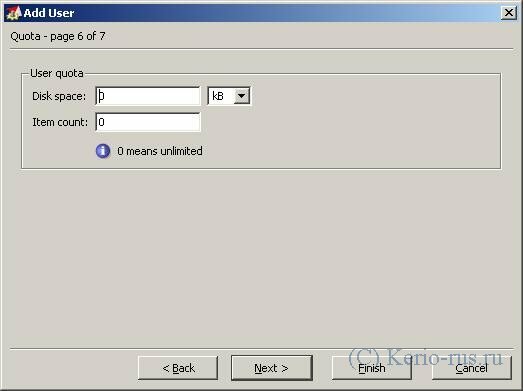
6. Шаг шестой. Квоты.
Оставляем как есть ибо нам (мне) не хочется заморачиваться с объяснением - читайте мануал:
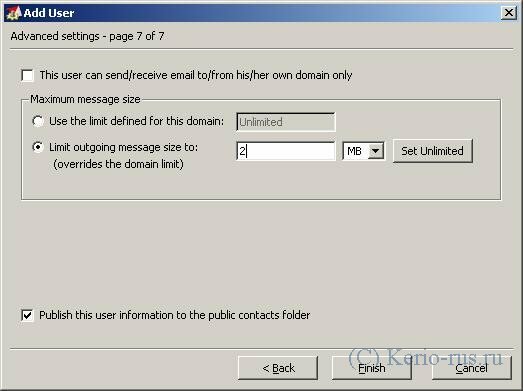
7. Шаг седьмой. Заключительный.
Поставив галку - пользователь сможет слать и получать почту только внутри домена, никакая интернетовская почта ему доступна не будет, так же можно задать индивидуально ограничение на размер письма, при этом доменные настройки будут игнорироваться для этого пользователя:
Тыкаем Finish и видим новую запись в списке:
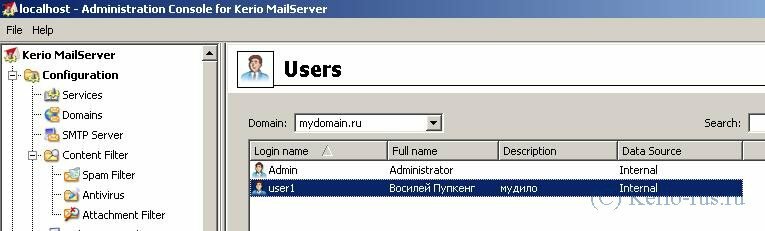
Всё, учётку мы создали, идём на рабочее место хомяка и настраиваем ему почтового клиента ( а лучше всего посылаем туда помощника-аникейщика)
Итак, как же создать псевдоним (Альяс, Alias) для почтового адреса в Kerio Mail Server...???
Да очень просто!!!!
1. Открываем в консоли меню Domain settings\Aliases, видим пустой список, жмакаем на кнопку Add внизу, вводим имя псевдонима (собственно альяс), в поле e-mail Address выбираем адрес, для которого создаётся псевдоним, жмакаем ОК, ГОТОВО!
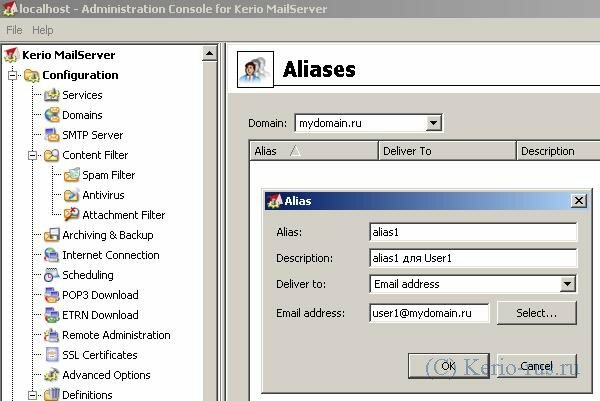
в списке появляется наш псевдоним:
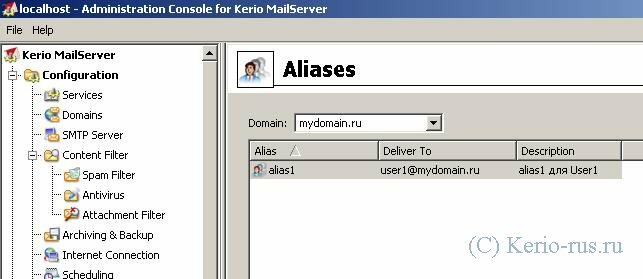
Теперь пользователь User1 сможет получать почту, отправленную как на свой реальный адрес Этот адрес электронной почты защищён от спам-ботов. У вас должен быть включен JavaScript для просмотра. , так и на всевдоним: Этот адрес электронной почты защищён от спам-ботов. У вас должен быть включен JavaScript для просмотра.
успехов.
Рассмотрим основные настройки почтового сервера Kerio, произведя которые - Ваш
сервер будет готов к безопасной работе в сети Internet.
Требуецо:
Мозг - 1шт.
Зарегистрированный домен (типа pipiska.ru)
Внешний IP - 1шт.
A запись - 1шт. (типа mail.pipiska.ru)
MX запись - 1шт. минимум (типа MX=mail.pipiska.ru)
PTR запись - 1шт (очень желательно, делает провайдер который даёт инет)
при этом A-запись указывает на ВАШ внешний IP (а не куда то в сторону)
то есть: A=mail.pipiska.ru=MX=ваш внешний IP
Итак, приступим:
1. Запускаем консоль администрирования (в новых версиях KMS консоль русифицирована, но я буду показывать всё для английской версии ибо в русской разобраться имхо может и обезьяна).
В меню выбираем пункт Services, отключам ненужные сервисы (дважды кликнув на сервисе и выбрав на закладке "Properties" - типа запуска "manual"
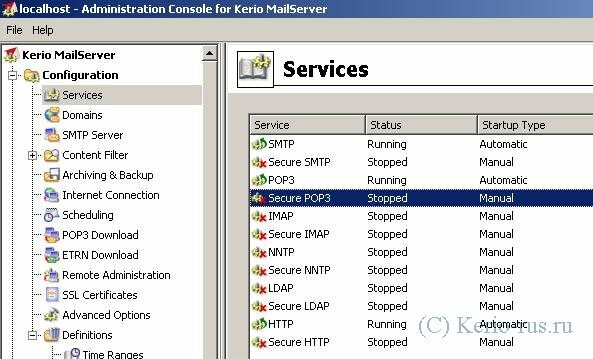
в большинстве случаев почтовый сервер должен предоставлять доступ по SMTP и POP3 протоколам для обмена электронными сообщениями между пользователями, часто требуется Web-доступ к почте (например в командировке и т.п.), поэтому оставляем сервисы SMTP, POP3, HTTP, остальные стопим и переводим в ручной режим запуска. в том же меню где настраивается типа запуска - можно указать и порт, на котором будет висеть сервис, так вот если сервис HTTP у вас не запускается при старте KMS - это скорее всего потому что у вас уже есть web-сервер работающий с 80 портом, поэтому в керио в свойствах HTTP-сервиса порт надо сменить, так же можно указать на каком IP-адресе будет висеть сервис (если IP_адресов больше одного).
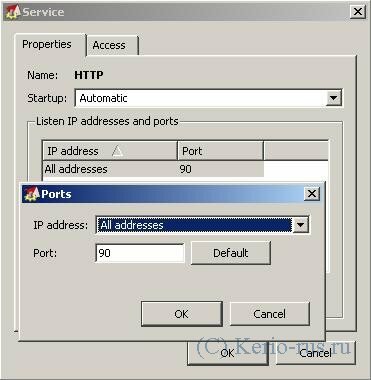
так же можно настроить (или вообще снять) ограничение одовременных соединений:

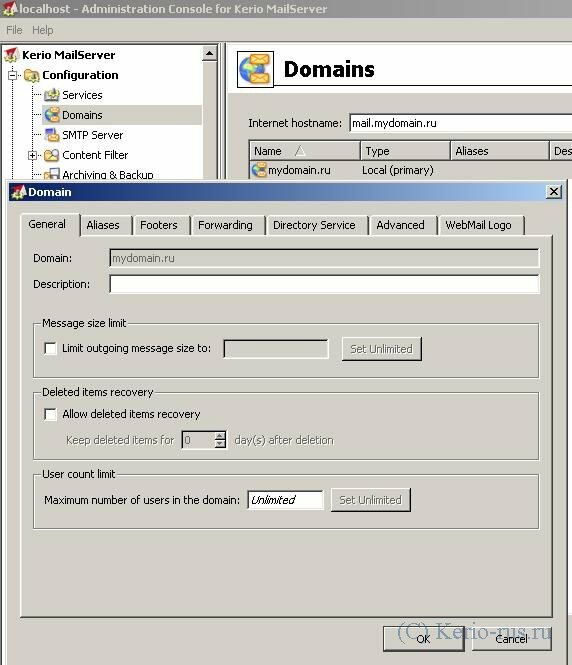
2. Пункт Domains. Список обслуживаемых доменов (доменов может быть не один а несколько, десяток, два, три, в зависимости от ваших треований и желаний), один из доменов (по умолчанию тот который указывался при установке) является первичным (Primary), остальные будут вторичные (Secondary).
Внимание!!! Internet Hostname - надо указывать FQDN-имя сервера (например имя соответствующее МХ-записи)
Выбираем наш домен, лезем в его свойства, на закладке General можно ввести описание домена, ограничить максимальный размер исходящего сообщения, задать максимальное число аккаунтов в домене:
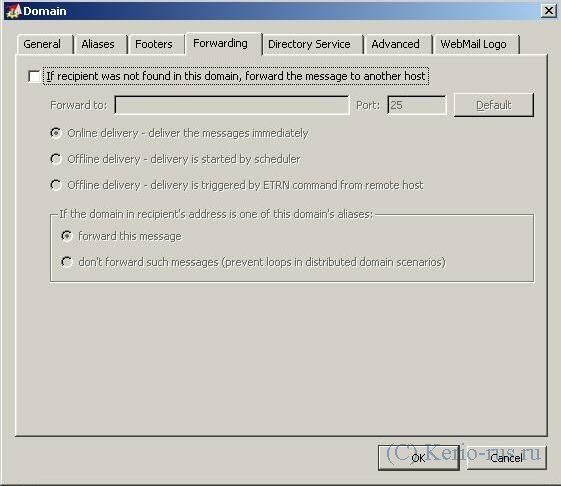
На закладочке Forwarding можно поставить галку "перенаправить письмо на другой хост, если получатель не принадлежит этому домену", указать на какой сервер отправить письмо....
обычно этого не требуется, поэтому я и не настраивал:
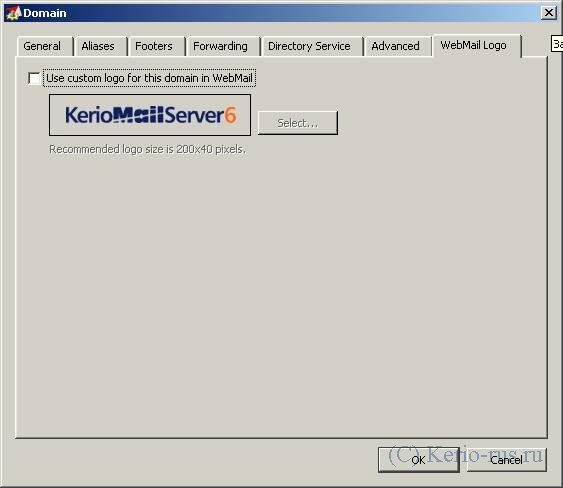
На последней закладке можно изменить картинку-логотип, которая будет отображаться при работе с почтой через web-интерфейр (в браузере):
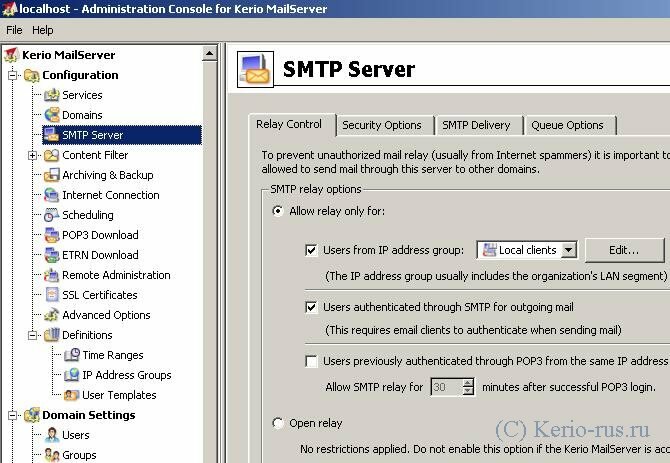
3. Пункт SMTP Server - пожалуй самый важный, тут надо всё делать очень внимательно, что бы потом очько не болело.
Первая закладка Relay Control - тут указывается кто как и почему может пересылать почту через наш сервер....
Значитцо так:
a. указываем что передавать почту можно только для группы локальных адресов (по умолчанию в неё уже сразу входят диапазоны IP-адресов приватных сетей, но можно и самому задавать - тут уж как говорится по требованиям),
b. ставим галку (вторая сверху) - только авторизованные пользователи могут слать письма, то есть требовать обязательную авторизацию для процесса отправки.
Вот в общем то и всё, ничего сложного...
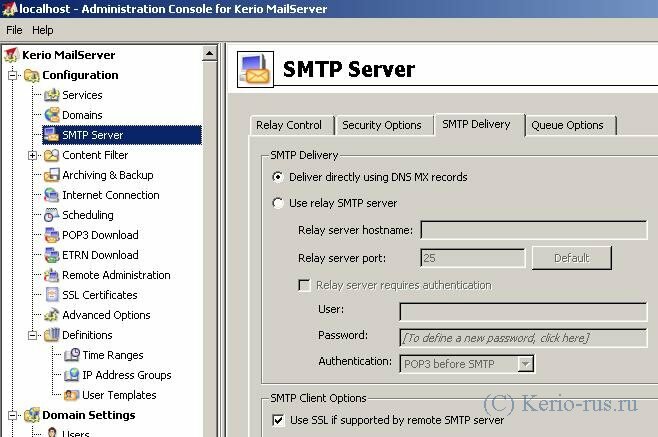
Далее закладка SMTP Delivery.
То есть как наш сервер будет передавать почту от наших глубоколюбимых хомяков...
c. Если сервак доставляет почту напрямую на сервера получателей используя записи MX в DNS:
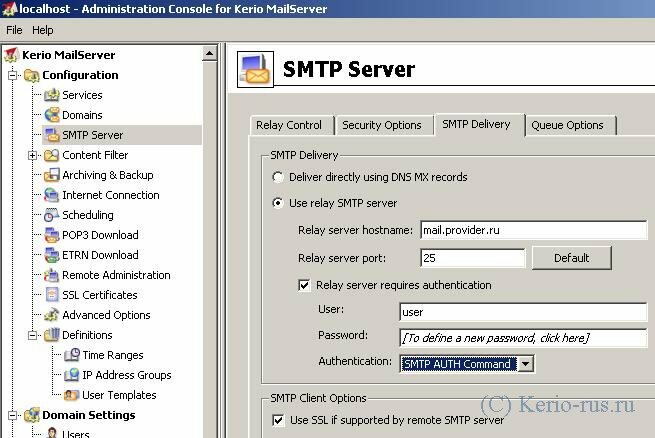
d. если сервак используер рилей (например провайдерский SMTP) для отправки, указываем имя рилея (или IP), порт, логин и пароль для авторизации (без авторизации кто вас куда пустит?):
4. Пункт Archiving & Backup. Настраиваем параметры архивирования почты и бекап настроек и почтовой базы (не обязательно конечно, но желательно всё архивировать):


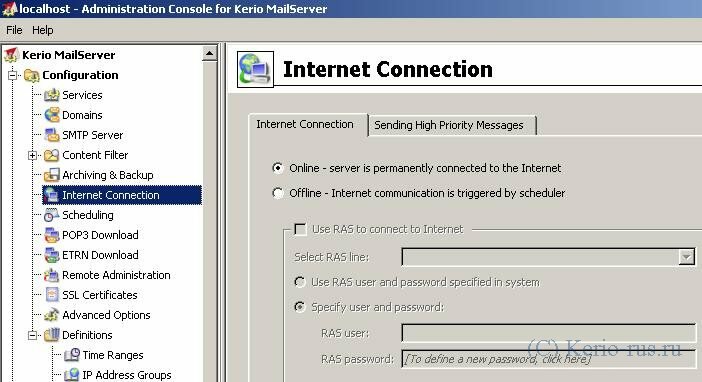
5. Пункт Internet Connection. Настраиваем параметра подключения нашего почтаря к интернету - либо постоянное (Online), либо по расписанию (Offline), так же задаются параметры для RAS-соединения (VPN или Dial-up):

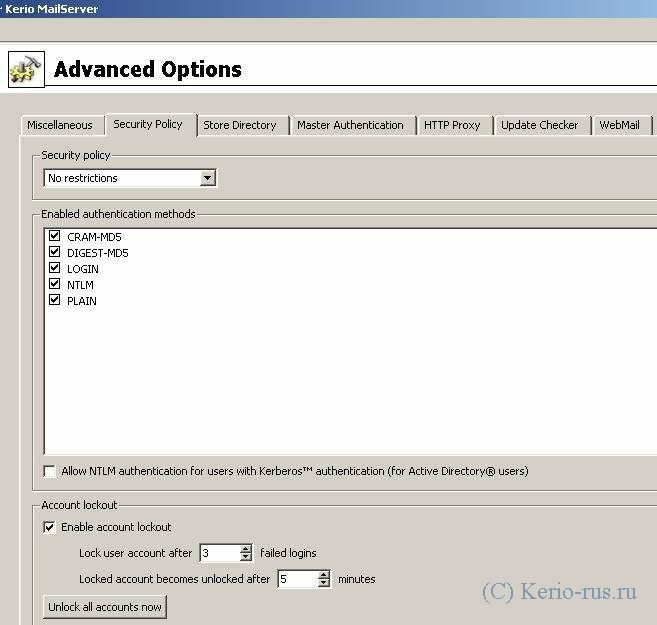
На закладке Security policy внизу указываем параметры бокировки учётных записей (что б исключить вероятность подбора паролей) - задаём количество неудачных попыток входа в систему и время, на которое учётка заблокируется при достижении заданного числа неправльных входов (например ввели 3 раза неправльный пароль - учётка блокируется на 5 минут):
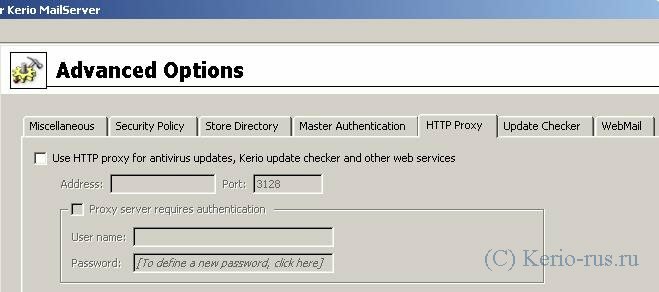
HTTP Proxy - указываем прокси (если надо), через котрый будут обновляться антивирус, проверяться обновления версии и т.п.:
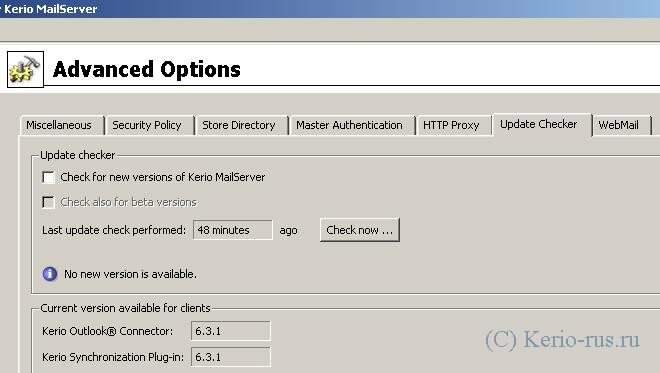
Проверка обновлений:
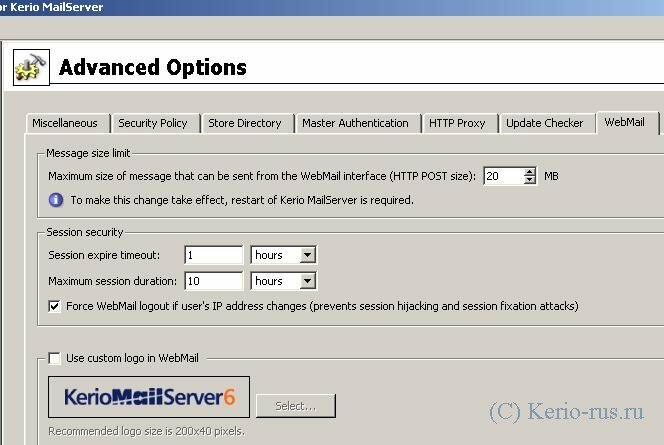
Параметры Web-mail - максимальный размер сообщеения, которое можно отправить через веб-интерфейс, параметры безопасности сеанса:
Вот в общем то и всё, основные настройки сделаны, сервер готов к работе.
Остальные более тонкие настройки читайте в следующих статьях.
(C) Kerio-rus.ru